
Stacje ładowania
Zakładka prezentuje użytkownikowi wszystkie ładowarki obsługiwane przez e-PowerUP!. Użytkownik w tej zakładce może także rozpocząć sesję ładowania na dostępnym złączu ładowarki.
Widok listy
W widoku listy znajdują się wszystkie ładowarki obsługiwane przez e-PowerUP!. Lista uporządkowana jest według ostatnio dodanej ładowarki.
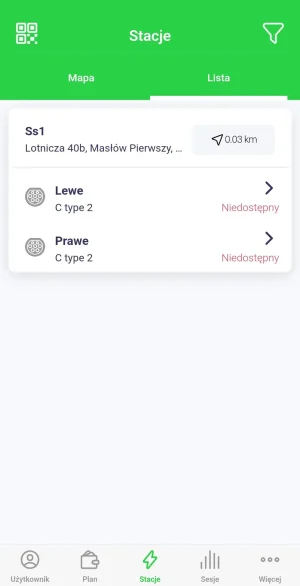
Rysunek 1: Widok listy
W widoku listy pod każdą ładowarką pokazane są złącza w jakie wyposażona jest stacja, zawiera informacje o typie złącza i stanie ładowania. Dodatkowo użytkownik może zobaczyć w jakiej odległość od niego zlokalizowana jest stacja.
Typy złączy to ustandaryzowane typy, dzięki którym użytkownicy wiedzą, czy złącze jest kompatybilne z ich pojazdem.
Aby uzyskać wskazówki dotyczące nawigacji z bieżącej lokalizacji do konkretnej ładowarki, na Rysunku 1: Widok listy, kliknij Nawiguj.
Rozpoczęcie sesji ładowania
Aby rozpocząć sesję ładowania, na Rysunku 1: Widok listy lub Rysunku 5: Widok mapy, kliknij złącze ładowarki, spowoduje to przejście do ekranu szczegółów złącza.
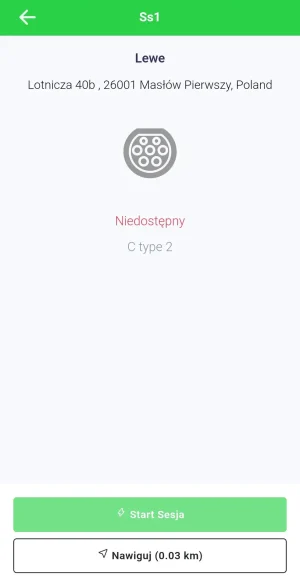
Rysunek 2: Szczegóły złącza
Aby wrócić do poprzedniego ekranu kliknij Powrót.
Z Rysunku 2: Szczegóły złącza, kliknięcie Start Sesja, rozpocznie sesję ładowania przy użyciu złącza tej ładowarki.
Rysunek 3: Sesja ładowania
Aby sesja ładowania mogła się pomyślnie rozpocząć w aplikacji mobilnej e-PowerUP! , użytkownik musi:
- Przed kliknięciem Start sesji należy podłączyć pojazd do złącza. W przeciwnym razie użytkownik otrzyma komunikat informujący, że pojazd nie jest podłączony.
- Dodaj kartę kredytową do swojego konta, jeśli ma opcję płatności teraz. Aby dodać kartę kredytową w aplikacji mobilnej e-PowerUP! – zobacz Dodawanie karty kredytowej.
- W przypadku użytkownika korzystającego z płatności przedpłaconej (prepaid) jego portfel musi zostać zasilony kartą kredytową lub kuponem, zanim będzie mógł rozpocząć sesję ładowania.
Aby dowiedzieć się więcej o każdym typie płatności, zobacz Wybieranie rodzaju płatności i planu.
Podczas sesji ładowania użytkownik widzi czas trwania sesji, dostarczoną energię, szacowany koszt i aktualnie dostarczaną moc, a wszystko to w czasie rzeczywistym.
Dla sesji ładowania, użytkownik może określić parametry wpływające na koszt ładowania – na przykład:
- czas ładowania
- zużytą energie
- czas bezczynności (parkowania)
Podczas sesji ładowania, w przypadku gdy ładowarka posiada taką funkcjonalność, można wyświetlić stan naładowania pojazdu. Jeżeli ładowarka nie posiada tej funkcjonalności, użytkownik musi osobiście sprawdzić stan naładowania pojazdu.
Aby wrócić do poprzedniego ekranu, z Rysunek 3 kliknij Powrót, aby zakończyć sesję ładowania, kliknij Zakończ sesję. Kliknięcie przycisku Zakończ sesję spowoduje zatrzymanie sesji i zakończenie naliczania opłat za sesję, chyba że włączone są opłaty za parkowanie/bezczynność. W takim przypadku sesja zostanie zatrzymana po odłączeniu złącza pojazdu.
Na koniec każdej sesji ładowania użytkownikowi wyświetla się podsumowanie zawierające informacje o używanej ładowarce i złączu. Na podsumowaniu pokazana jest data, godzina, czas trwania, ilość (całkowita ilość energii zmagazynowanej w akumulatorze pojazdu z sesji), cena jednostkowa oraz całkowita kwota do zapłaty za sesję ładowania.
Całkowitą kwotę zapłaconą za sesję ładowania oblicza się poprzez pomnożenie ceny jednostkowej przez ilość.
Rysunek 4: Podsumowanie sesji ładowania
Podsumowanie sesji ładowania dostępne jest również w Historia sesji ładowania w aplikacji mobilnej e-PowerUP!. Aby uzyskać więcej informacji, zobacz Historia sesji ładowania.
Rezerwacja złącza
Użytkownik może zarezerwować złącze. Aby to zrobić, na Rysunku 2: Szczegóły złącza kliknij Rezerwacja.
Zazwyczaj ładowarka ma zwykle jedno złącze. Dlatego zarezerwowanie złącza oznacza również automatyczną rezerwację ładowarki. Jednak niektóre ładowarki mogą mieć wiele złączy.
Złącze zarezerwowane przez użytkownika w aplikacji mobilnej e-PowerUP! zablokuje dostępność złącza na krótki czas. Oznacza to, że inni użytkownicy nie będą mogli korzystać ze złącza, jest on wyświetlane jako zarezerwowany/niedostępny dla pozostałych użytkowników.
Podstawowym celem rezerwacji przez użytkownika złącza jest zapewnienie, że nawet jeśli użytkownik nie jest aktualnie obecny w lokalizacji stacji ładowania, złącze pozostanie dla niego wolne przez czas pozwalający na dojechanie do lokalizacji stacji.
Widok mapy
W widoku mapy zamiast ładowarek prezentowanych użytkownikom na liście, ładowarki pokazane są na mapie. Ładowarki można wyszukiwać według lokalizacji.
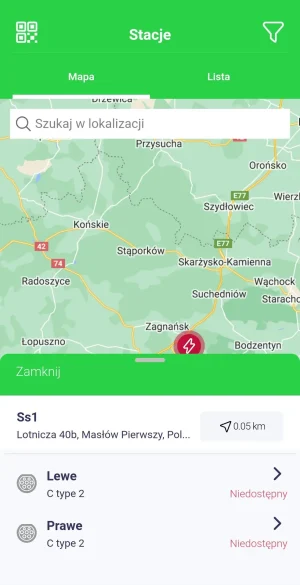
Rysunek 5: Widok mapy
Filtruj złącze
Aby odfiltrować złącze na podstawie minimalnej mocy, jaką może dostarczyć złącze, na Rysunku 1: Widok listy lub Rysunku 5: Widok mapy kliknij ikonkę w prawym górnym rogu Filtruj.
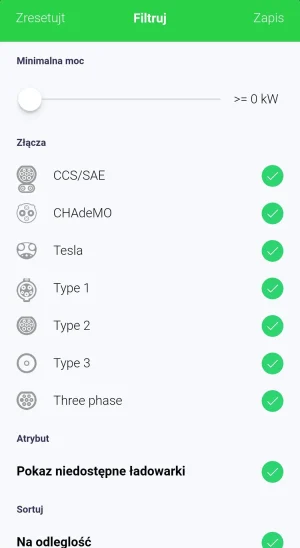
Rysunek 6: Filtr złącza
Identyfikacja złącza kodem QR
Użytkownik może również zeskanować dostępny na ładowarce kod QR, aby zidentyfikować złącze i rozpocząć sesję ładowania. Aby to wykonać, na Rysunku 1: Widok listy lub Rysunku 5: Widok mapy kliknij Skanuj kod QR.
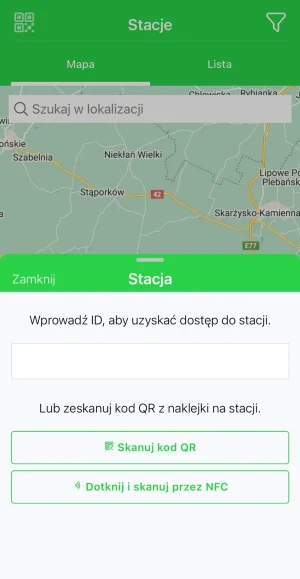
Rysunek 7: Skanuj kod QR
Zaleca się umożliwienie użytkownikom rozpoczęcia sesji ładowania poprzez zeskanowanie kodu QR, ponieważ nie wymaga to dodatkowej weryfikacji, oznacza to, że użytkownik znajduje się w konkretnym miejscu ładowania.
Po zeskanowaniu kodu QR aplikacja mobilna PowerUP! sprawdza, czy pojazd jest podłączony do ładowarki. Jeżeli tak, przyjmuje się, że jest to użytkownik. Następnie użytkownik zostaje przeniesiony na Rysunek 2: Szczegóły złącza w aplikacji mobilnej e-PowerUP!, gdzie może rozpocząć sesję ładowania.
Podobnie, na Rysunku 7: Skanuj kod QR, użytkownik może ręcznie wprowadzić identyfikator stacji, aby rozpocząć sesję ładowania. Numer stacji odnosi się do kodu nadanego ładowarce podczas jej tworzenia w PowerUP!.
Użytkownik może również wykonać identyfikację stacji poprzez skanowanie za pomocą NFC. Aby to zrobić, na Rysunku 7 kliknij Skanuj za pomocą NFC. Funkcjonalność dostępna na wybranych stacjach ładowania.