AЩоб додати обліковий запис, завантажте та встановіть e-PowerUP! у Google Play Store або Apple App Store для Android або iOS відповідно, відкрийте програму, натисніть Створити обліковий запис і виконайте наведені нижче дії.
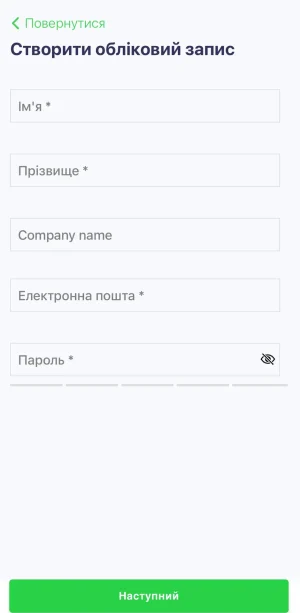
Крок 1 Введіть ім'я, адресу електронної пошти та пароль
Ви повинні вказати ім’я, прізвище, адресу електронної пошти та пароль клієнта. Потім натисніть Hacтyпний
Рисунок 2:
Створити обліковий запис – Крок 1
Щоб повернутися до попереднього кроку, натисніть Пoвepнyтиcя
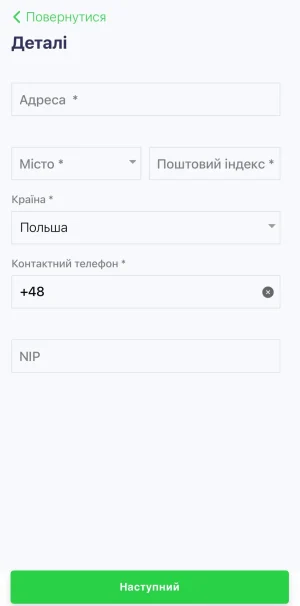
Крок 2: Заповніть решту даних
Необхідно вказати ім’я, прізвище, адресу електронної пошти та пароль клієнта. Потім натисніть Hacтyпний
Рисунок 3: Створити обліковий запис– крок 2
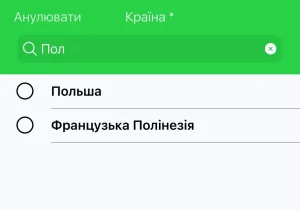
Мобільний додаток e-PowerUP! дозволяє шукати країну за назвою.
Рисунок 4: Знайди країну
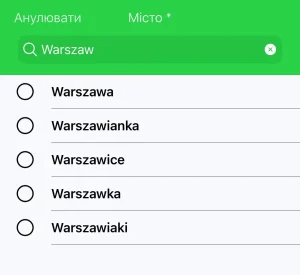
Крім того, також можна шукати міста на основі обраної вами країни. Наприклад, вибираючи Польщу як країну і шукаючи Варшаву як місто.
Рисунок 5: Знайди місто
Щоб перейти до наступного кроку, на рисунку 3 натисніть Hacтyпний; щоб повернутися до попереднього кроку, натисніть Пoвepнyтиcя
KКрок 3: Виберіть тип оплати та план
Виберіть тип оплати клієнта: це може бути передоплата або оплата відповідно до фактичного використання.
Рисунок 6: Виберіть тип оплати
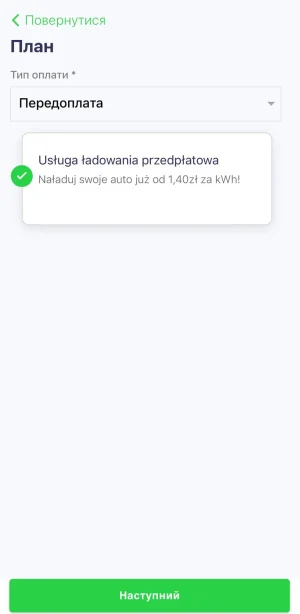
Оберіть тарифний план
Вибравши спосіб оплати, виберіть свій план.
Rysunek 7: Wybierz plan
На рисунку 7: Виберіть план, щоб повернутися до попереднього кроку, натисніть Пoвepнyтиcя
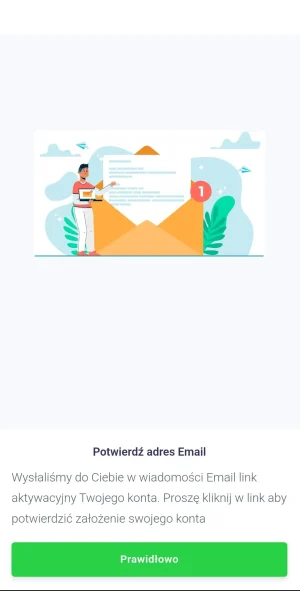
Вибравши план, завершіть процес, натиснувши Zakończ. Користувач повинен підтвердити свою адресу електронної пошти, щоб завершити реєстрацію та мати можливість увійти в мобільний додаток e-PowerUP!.
Рисунок 8: Підтвердьте адресу електронної пошти.
Успішне створення облікового запису в мобільному додатку e-PowerUP! призведе до створення облікового запису для клієнта.
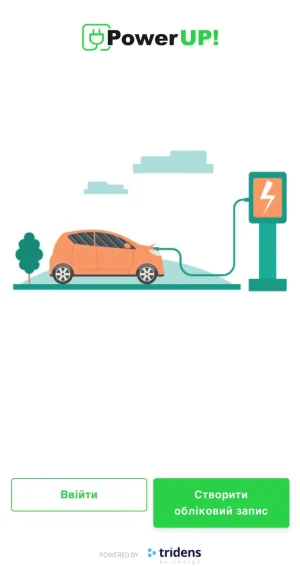
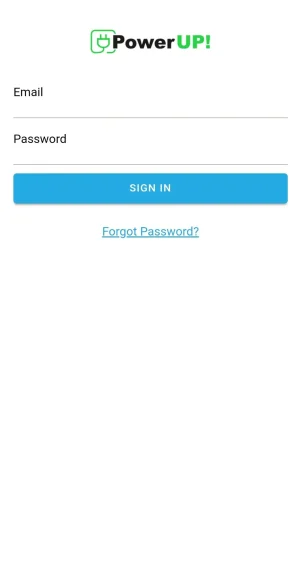
PПісля того, як ви підтвердите свою адресу електронної пошти, наPисунку 1, ви можете увійти в мобільний додаток e-PowerUP!, Ввівши адресу електронної пошти та пароль.
Рисунок 9: Екран входу.
Що далі?
Після входу в мобільний додаток e-PowerUP!, користувач може розпочати сеанс заряджання. Щоб дізнатися більше, перегляньте статтю Запуск сеансу завантаження.